
Nutze die Funktionen, die du brauchst
Nutze Taschengeld, den reinen Aufgabenmodus oder alles zusammen. Du bestimmst Missionen, Belohnungen und Routinen.

Aufgaben, Taschengeld und Belohnungen
Kinder erledigen Missionen, verdienen Sterne und gestalten damit ihren Avatar. Auch Taschengeld und Sparziele lassen sich im Blick behalten.
Für iPhone und iPad Kostenlos herunterladen
Kleiner Einblick. Großes Abenteuer.
Erlebe AllowanceGo in Aktion 40 Sekunden
Die Demo zeigt, wie Kinder ein Sparziel wählen, täglich etwas sparen, von Eltern festgelegte Aufgaben erledigen, Sterne verdienen und Helden sowie Haustiere freischalten.

 Aufgaben.Missionen erledigen. Sterne verdienen.
 Taschengeld.Geld im Blick. Ziele erreichen.
 Avatar-Belohnungen.Mit Sternen Outfits freischalten.
So funktioniert AllowanceGo
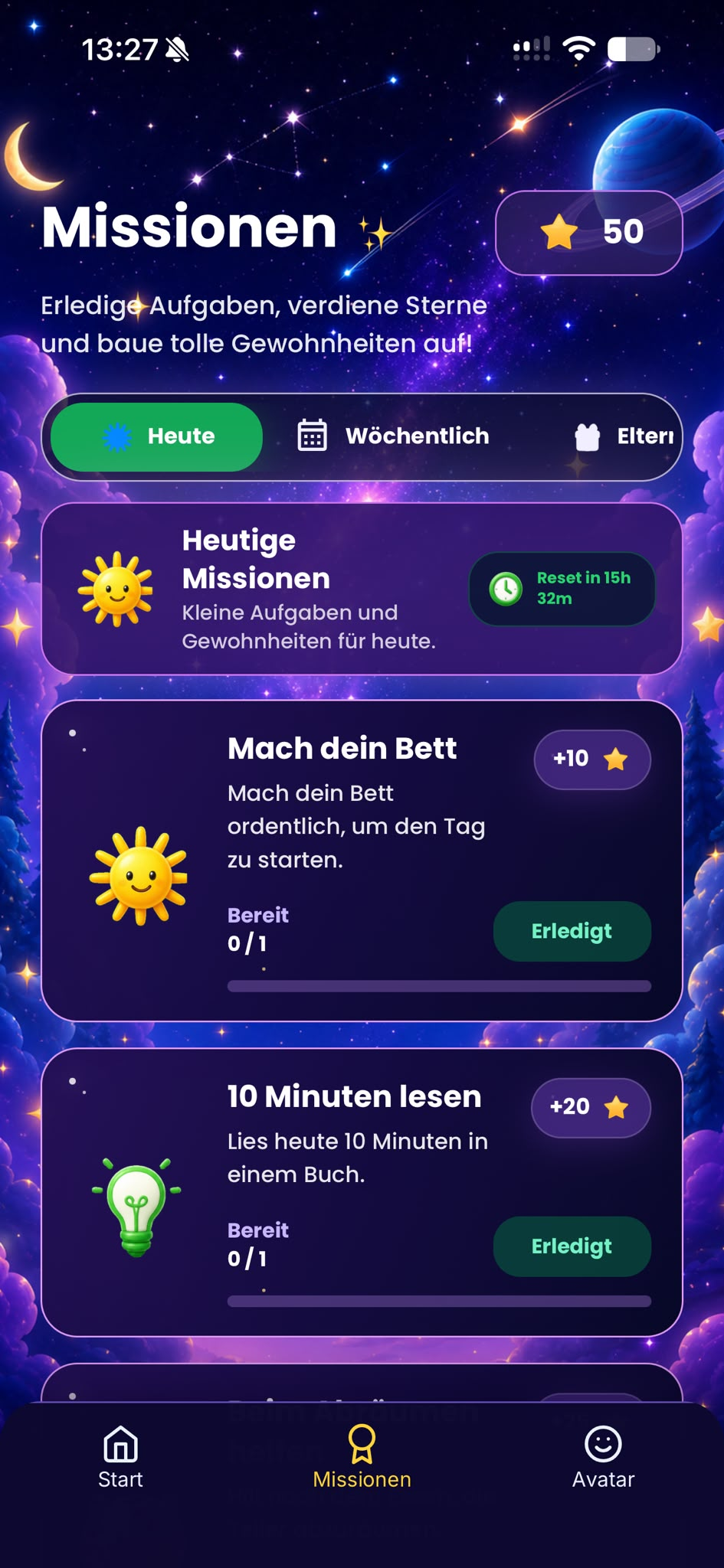
Eine Mission ist eine Aufgabe. Kinder erledigen Missionen, um Sterne zu verdienen.
Diese Sterne geben sie für ihren Avatar aus – ihre Figur in der App.
01 Missionen und Sterne
Eltern legen Aufgaben als Missionen an, etwa das Zimmer aufzuräumen. Kinder markieren sie als erledigt. Muss eine Mission bestätigt werden, prüft ein Elternteil sie, bevor die Sterne gutgeschrieben werden.
Sie werden dem Sternenguthaben deines Kindes hinzugefügt. Dein Kind kann sie ansparen oder für Avatar-Artikel ausgeben.
Erledige Missionen, um Sterne zu verdienen.
02 Avatar-Belohnungen
Der Avatar ist die Figur deines Kindes in der App. Öffne Avatar, wähle ein Outfit oder Accessoire und schalte es mit verdienten Sternen frei.
Sterne schalten Avatar-Artikel frei. Taschengeld wird getrennt erfasst.
So funktionieren Avatar-Belohnungen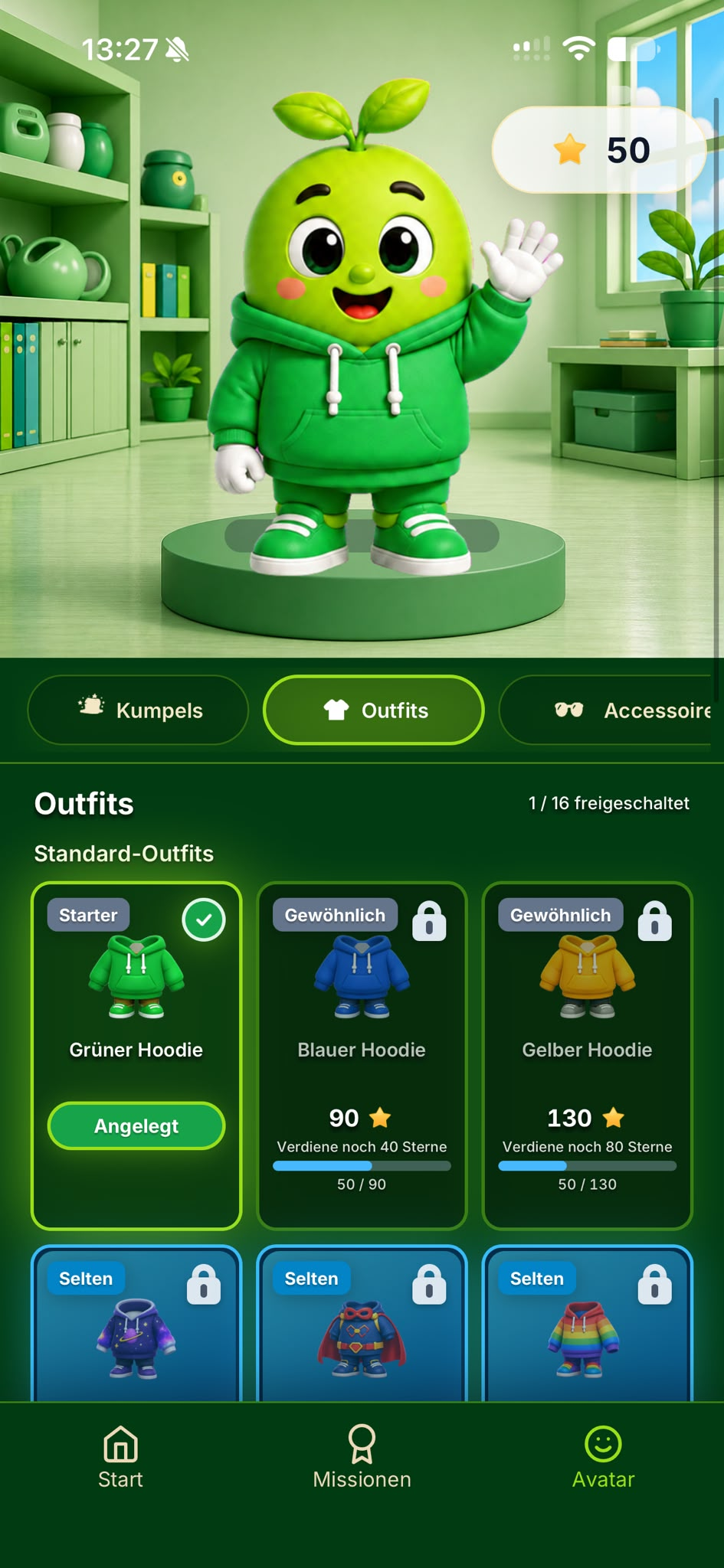
Sterne verdienen. Outfits freischalten.
03 Taschengeld und Sparziele
Sieh, wie viel Geld dein Kind hat und ausgegeben hat. Lege ein Sparziel für ein Spielzeug, einen Ausflug oder einen anderen Wunsch fest.

Wähle, was zu deiner Familie passt
Nutze Aufgaben, Taschengeld oder beides. Eltern legen Aufgaben und Geldregeln fest. Kinder wählen, für welche Avatar-Artikel sie ihre Sterne ausgeben.
Nutze Taschengeld, den reinen Aufgabenmodus oder alles zusammen. Du bestimmst Missionen, Belohnungen und Routinen.
Lege Kinderprofile mit eigenen Missionen, Sternen, Taschengeld und Sparzielen an.
Eltern wählen Missionen und Einstellungen. Die grundlegenden Geldaufzeichnungen bleiben auf dem Gerät.
Brauchst du Hilfe?
Erfahre, wie Missionen, Sterne und Taschengeld funktionieren.
Stell uns eine FrageAllowanceGo hilft Familien, Aufgaben, Taschengeld und Sparziele zu verwalten. Kinder erledigen Missionen, verdienen Sterne und geben sie für Outfits und Accessoires ihres Avatars aus.
Eine Mission ist eine Aufgabe, die ein Elternteil festlegt. Kinder erledigen Missionen, um Sterne zu verdienen. Ist eine Bestätigung nötig, werden die Sterne nach der Freigabe durch ein Elternteil gutgeschrieben. Kinder geben sie für Outfits und Accessoires ihres Avatars aus – ihrer Figur in der App.
Ja, AllowanceGo kann kostenlos im App Store für iPhone heruntergeladen werden.
AllowanceGo ist derzeit im Apple App Store im Vereinigten Königreich, in Taiwan und in Hongkong erhältlich.
Weitere Regionen folgen bald.
Nein. Du brauchst weder Bankkonto noch Karte. AllowanceGo erfasst Geld für deine Familie, überweist aber kein echtes Geld. Die grundlegenden Geldaufzeichnungen bleiben auf dem Gerät.
Ja. Lege für jedes Kind ein Profil an. Jedes hat eigene Missionen, Sterne, Taschengeld und Sparziele.
Nein. Du kannst regelmäßig Taschengeld geben, es an Aufgaben knüpfen oder Aufgaben und Geld getrennt halten. Du entscheidest, was zu deiner Familie passt.
Ja. Im reinen Aufgabenmodus erledigen Kinder Missionen, verdienen Sterne und gestalten damit ihren Avatar. Taschengeld ist dafür nicht nötig. Du kannst auch nur Geld verwalten oder beides nutzen.
Melde dich für Käufe, die über den App Store abgerechnet wurden, auf der Erstattungswebsite von Apple mit dem Apple Account auf deinem Beleg an. Wähle „Eine Rückerstattung beantragen“ und den Grund. Wähle dann vor dem Absenden die betreffende AllowanceGo-Abbuchung anhand von Datum und Betrag aus.
Wenn nur die Verlängerung eines bestimmten Monats geprüft werden soll, wähle diese Abbuchung. Damit werden keine Erstattungen für frühere Monate beantragt. Apple entscheidet über den Anspruch; eine Erstattung ist nicht garantiert.
Ein Jahresabo wird als einzelne jährliche Zahlung abgerechnet, nicht in getrennten Monatsraten. Siehe Apples Anleitung zu Erstattungen.
Öffne auf deinem iPhone die Einstellungen, tippe auf deinen Namen und dann auf „Abonnements“. Wähle AllowanceGo und kündige das Abo. Für eine Pause kündigst du vor der nächsten Verlängerung und abonnierst erneut, wenn du zurückkehren möchtest.
Nach der Kündigung bleibt der Zugang bis zum Ende des bezahlten Zeitraums erhalten. Für vergangene Zahlungen wird dadurch keine Erstattung beantragt. Das Enddatum findest du in der Bestätigung des Stores. Siehe Apples Anleitung zur Kündigung.
Prüfe den Apple Account und den Betrag auf deinem Beleg. Eine ausstehende Zahlung muss abgeschlossen sein, bevor du eine Erstattung beantragen kannst. Auf Apples Erstattungswebsite kannst du einen eingereichten Antrag verfolgen. Lässt sich dein Antrag dort nicht stellen, kontaktiere den Apple Support.
Starte mit AllowanceGo
Lade die App herunter und lege deine erste Mission an.
Im App Store ladenFür iPhone und iPad · Kostenlos herunterladen