
Usa las funciones que necesitas
Usa el dinero de bolsillo, el modo de solo tareas o todo a la vez. Tú eliges las misiones, las recompensas y las rutinas.

Tareas, dinero de bolsillo y recompensas
Los niños completan misiones, ganan estrellas y las usan para personalizar su avatar. También podéis llevar el control del dinero de bolsillo y ahorrar para vuestros objetivos.
Para iPhone y iPad Descarga gratuita
Un pequeño vistazo. Una gran aventura.
Descubre AllowanceGo en acción 40 segundos
La demo muestra cómo elegir un objetivo de ahorro, ahorrar un poco cada día, completar tareas fijadas por los padres, ganar estrellas y desbloquear héroes y mascotas.

 Tareas.Completa misiones. Gana estrellas.
 Dinero de bolsillo.Controla tu dinero. Ahorra para tus objetivos.
 Recompensas para el avatar.Usa estrellas para desbloquear conjuntos.
Cómo funciona AllowanceGo
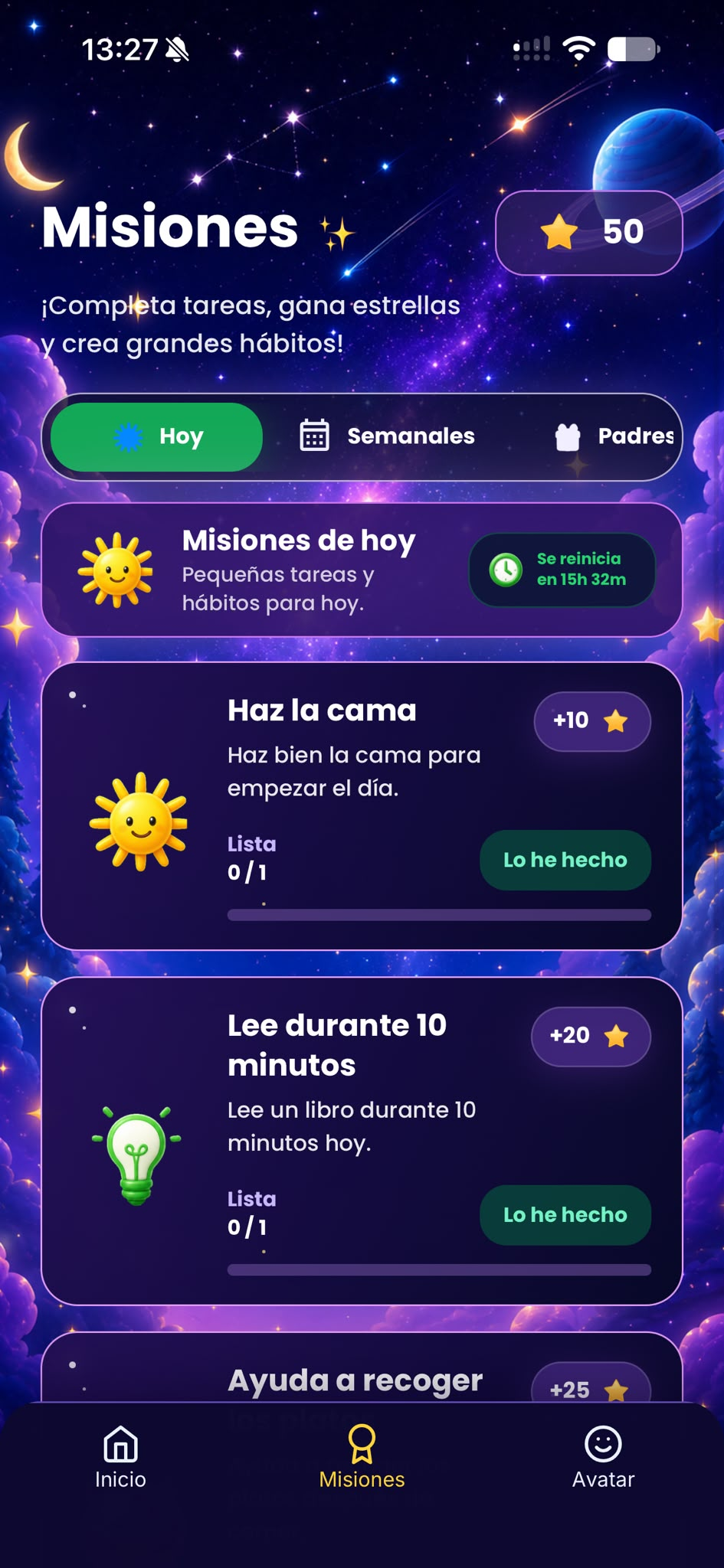
Una misión es una tarea. Los niños completan misiones para ganar estrellas.
Gastan esas estrellas en su avatar: su personaje dentro de la app.
01 Misiones y estrellas
Los padres añaden tareas como misiones, por ejemplo, ordenar la habitación. Los niños las marcan como terminadas. Si una misión requiere aprobación, uno de los padres la revisa antes de que se añadan las estrellas.
Se añaden al saldo de estrellas de tu hijo. Puede guardarlas o gastarlas en artículos para su avatar.
Completa misiones para ganar estrellas.
02 Recompensas para el avatar
El avatar es el personaje de tu hijo dentro de la app. Abre Avatar, elige un conjunto o accesorio y usa las estrellas ganadas para desbloquearlo.
Las estrellas desbloquean artículos para el avatar. El dinero de bolsillo se registra por separado.
Descubre cómo funcionan las recompensas para el avatar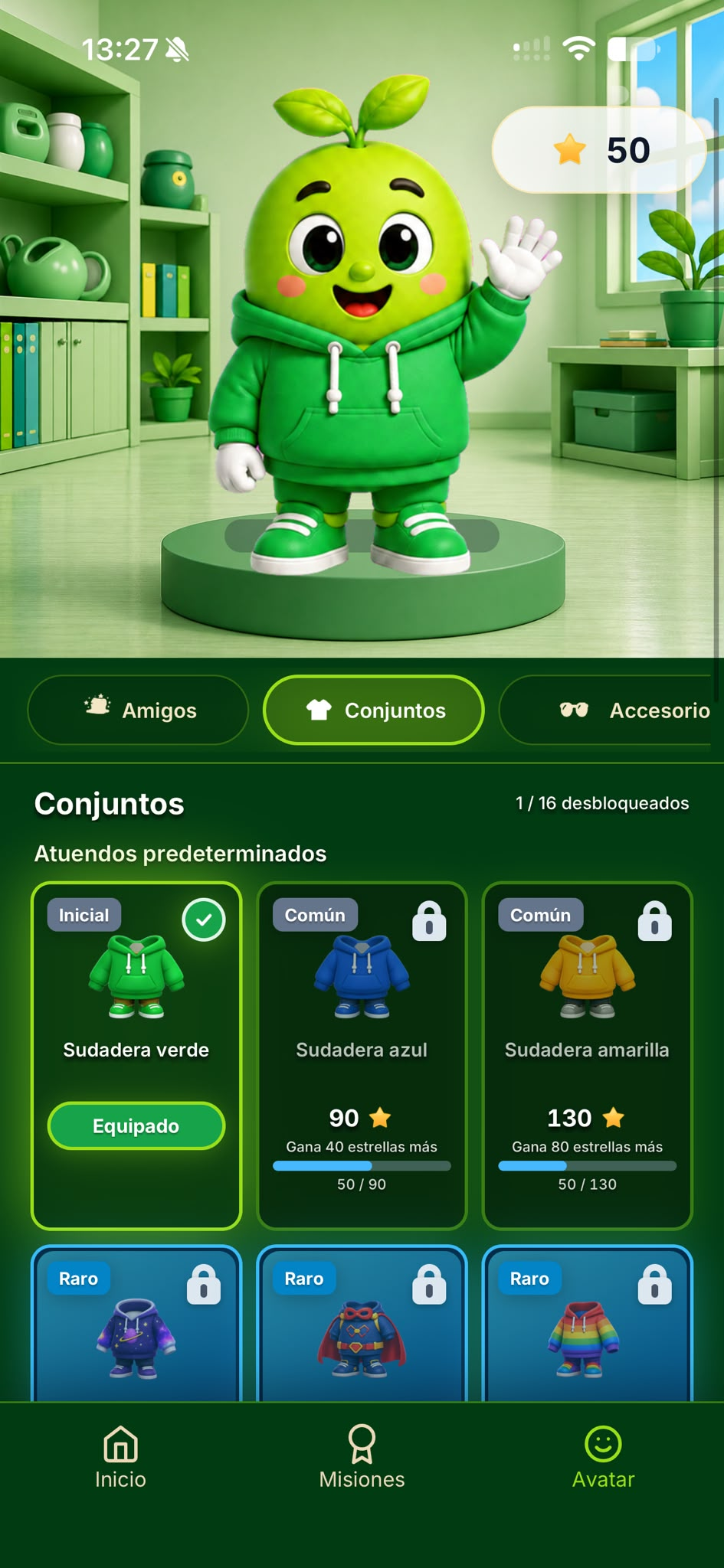
Gana estrellas. Desbloquea conjuntos.
03 Dinero de bolsillo y objetivos de ahorro
Consulta cuánto dinero tiene tu hijo y cuánto ha gastado. Fijad un objetivo de ahorro para un juguete, una excursión o cualquier otra cosa que quiera.

Elige lo que funciona para tu familia
Usa las tareas, el dinero de bolsillo o ambos. Los padres fijan las tareas y las reglas del dinero. Los niños eligen en qué artículos del avatar gastar sus estrellas.
Usa el dinero de bolsillo, el modo de solo tareas o todo a la vez. Tú eliges las misiones, las recompensas y las rutinas.
Añade perfiles infantiles con sus propias misiones, estrellas, dinero de bolsillo y objetivos de ahorro.
Los padres eligen las misiones y los ajustes. Los registros económicos principales permanecen en el dispositivo.
¿Necesitas ayuda?
Descubre cómo funcionan las misiones, las estrellas y el dinero de bolsillo.
Haznos una preguntaAllowanceGo ayuda a las familias a gestionar las tareas, el dinero de bolsillo y los objetivos de ahorro. Los niños completan misiones, ganan estrellas y las gastan en conjuntos y accesorios para su avatar.
Una misión es una tarea que fija uno de los padres. Los niños completan misiones para ganar estrellas. Si hace falta aprobación, las estrellas se añaden cuando uno de los padres la aprueba. Los niños las gastan en conjuntos y accesorios para su avatar, su personaje dentro de la app.
Sí, AllowanceGo se puede descargar gratis en el App Store para iPhone.
AllowanceGo ya está disponible en el App Store de Apple en el Reino Unido, Taiwán y Hong Kong.
Próximamente estará disponible en más regiones.
No. No necesitas cuenta bancaria ni tarjeta. AllowanceGo lleva el control del dinero de tu familia, pero no mueve dinero real. Los registros económicos principales permanecen en el dispositivo.
Sí. Añade un perfil para cada niño. Cada uno tiene sus propias misiones, estrellas, dinero de bolsillo y objetivos de ahorro.
No. Puedes dar una paga periódica, vincularla a las tareas o mantener las tareas y el dinero separados. Tú eliges lo que funciona para tu familia.
Sí. En el modo de solo tareas, los niños completan misiones, ganan estrellas y las usan para personalizar su avatar. No hace falta dinero de bolsillo. También puedes usar solo el control del dinero o ambas funciones.
Para las compras facturadas a través del App Store, inicia sesión en la web de reembolsos de Apple con la cuenta de Apple que figura en tu recibo. Elige «Solicitar un reembolso» y el motivo. Después, selecciona el cargo concreto de AllowanceGo por fecha e importe antes de enviar la solicitud.
Si solo quieres que se revise la renovación de un mes, selecciona ese cargo. Esto no solicita reembolsos de meses anteriores. Apple decide si procede; el reembolso no está garantizado.
Un plan anual se factura como un único cargo al año, no como pagos mensuales separados. Consulta las instrucciones de reembolso de Apple.
En tu iPhone, abre Ajustes, toca tu nombre y después Suscripciones. Selecciona AllowanceGo y cancela la suscripción. Para hacer una pausa en un plan mensual, cancela antes de la próxima renovación y vuelve a suscribirte cuando quieras regresar.
La cancelación mantiene el acceso hasta que termine el periodo pagado y no solicita el reembolso de cargos anteriores. Consulta la confirmación de la tienda para saber la fecha de finalización. Consulta las instrucciones de cancelación de Apple.
Comprueba la cuenta de Apple y el importe en tu recibo. Un cargo pendiente debe terminar de procesarse antes de solicitar un reembolso. Puedes seguir una solicitud enviada en la web de reembolsos de Apple. Si no puedes enviar la solicitud allí, contacta con el soporte de Apple.
Empieza con AllowanceGo
Descarga la app y crea tu primera misión.
Descargar en el App StorePara iPhone y iPad · Descarga gratuita