
Utilisez les fonctionnalités dont vous avez besoin
Utilisez l’argent de poche, le mode tâches seules ou tout à la fois. Vous choisissez les missions, les récompenses et les habitudes.

Tâches, argent de poche et récompenses
Les enfants accomplissent des missions, gagnent des étoiles et les utilisent pour personnaliser leur avatar. Suivez aussi leur argent de poche et leurs objectifs d’épargne.
Pour iPhone et iPad Téléchargement gratuit
Un petit aperçu. Une grande aventure.
Découvrez AllowanceGo en action 40 secondes
La démo montre comment choisir un objectif d’épargne, économiser un peu chaque jour, accomplir les tâches définies par les parents, gagner des étoiles et débloquer des héros et des animaux.

 Tâches.Accomplis des missions. Gagne des étoiles.
 Argent de poche.Suis ton argent. Épargne pour tes projets.
 Récompenses pour l’avatar.Débloque des tenues avec tes étoiles.
Comment fonctionne AllowanceGo
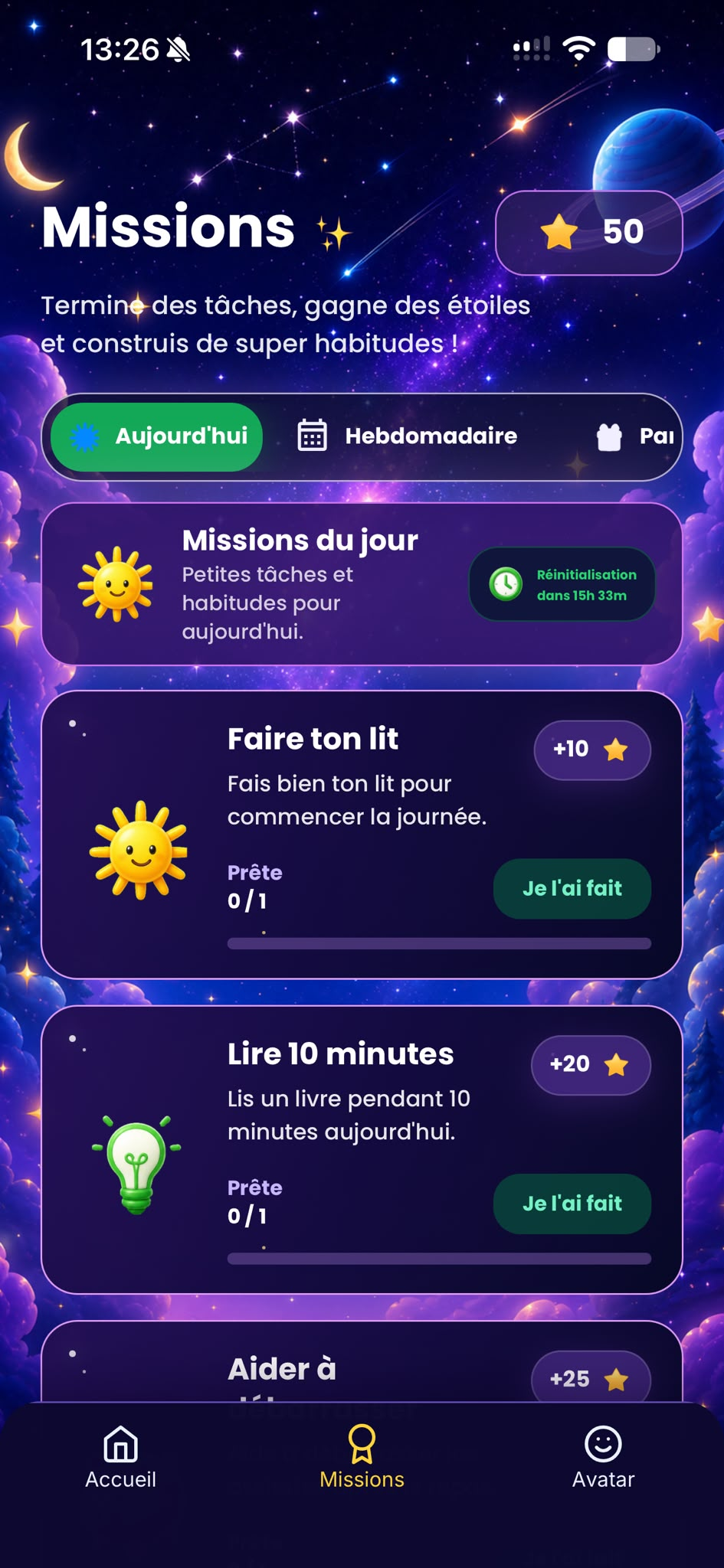
Une mission est une tâche à accomplir. Les enfants réalisent des missions pour gagner des étoiles.
Ils dépensent ces étoiles pour leur avatar : leur personnage dans l’application.
01 Missions et étoiles
Les parents ajoutent des tâches sous forme de missions, comme ranger sa chambre. Les enfants les marquent comme terminées. Si une mission demande une validation, un parent la vérifie avant l’ajout des étoiles.
Elles s’ajoutent au solde d’étoiles de votre enfant. Il peut les économiser ou les dépenser en objets pour son avatar.
Accomplis des missions pour gagner des étoiles.
02 Récompenses pour l’avatar
L’avatar est le personnage de votre enfant dans l’application. Ouvrez Avatar, choisissez une tenue ou un accessoire et utilisez les étoiles gagnées pour le débloquer.
Les étoiles débloquent les objets de l’avatar. L’argent de poche est suivi séparément.
Comprendre les récompenses pour l’avatar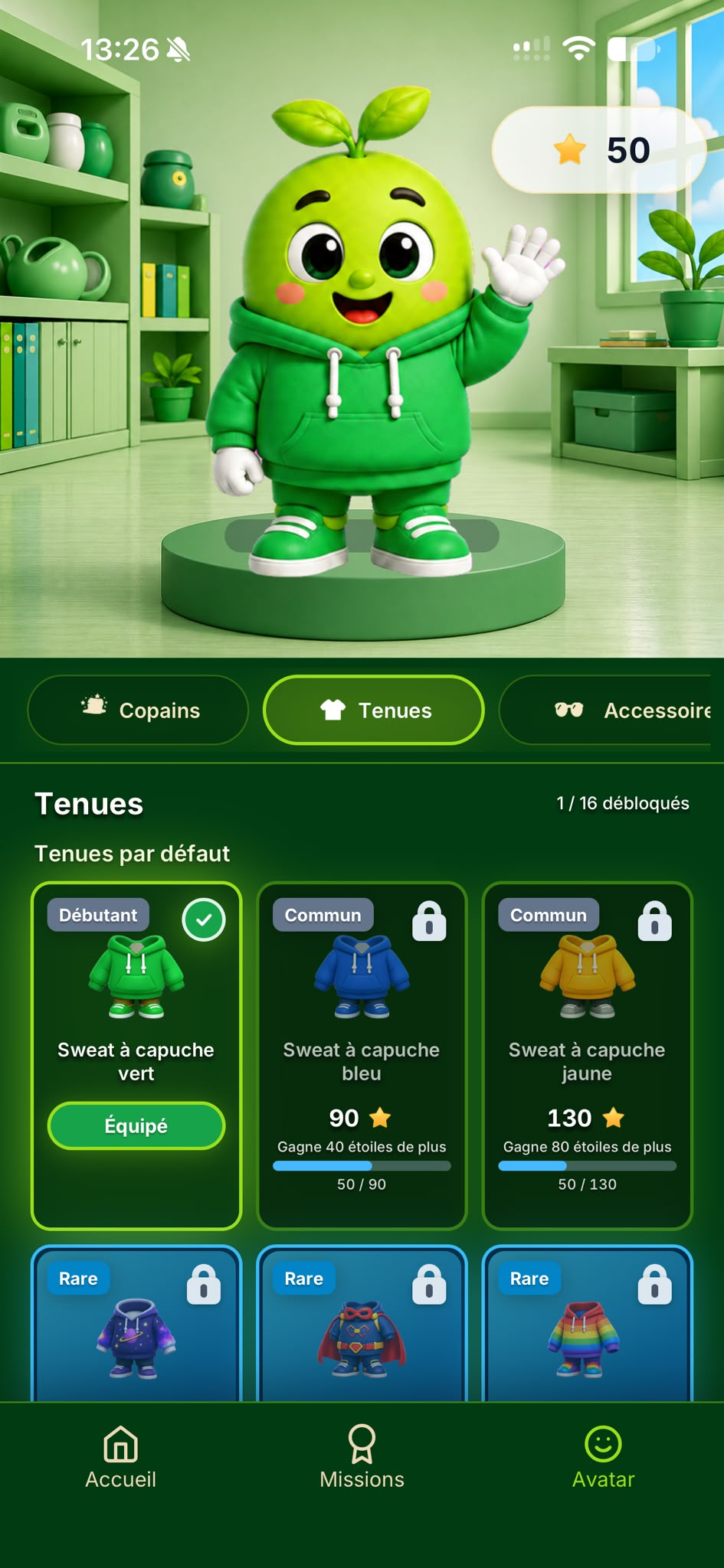
Gagne des étoiles. Débloque des tenues.
03 Argent de poche et objectifs d’épargne
Voyez combien d’argent votre enfant possède et ce qu’il a dépensé. Définissez un objectif d’épargne pour un jouet, une sortie ou une autre envie.

Choisissez ce qui convient à votre famille
Utilisez les tâches, l’argent de poche ou les deux. Les parents définissent les tâches et les règles d’argent. Les enfants choisissent les objets d’avatar pour lesquels dépenser leurs étoiles.
Utilisez l’argent de poche, le mode tâches seules ou tout à la fois. Vous choisissez les missions, les récompenses et les habitudes.
Ajoutez des profils d’enfants avec leurs propres missions, étoiles, argent de poche et objectifs d’épargne.
Les parents choisissent les missions et les réglages. Les données financières essentielles restent sur l’appareil.
Besoin d’aide ?
Découvrez comment fonctionnent les missions, les étoiles et l’argent de poche.
Posez-nous une questionAllowanceGo aide les familles à gérer les tâches, l’argent de poche et les objectifs d’épargne. Les enfants accomplissent des missions, gagnent des étoiles et les dépensent en tenues et accessoires pour leur avatar.
Une mission est une tâche définie par un parent. Les enfants accomplissent des missions pour gagner des étoiles. Si une validation est nécessaire, les étoiles sont ajoutées après l’accord d’un parent. Les enfants les dépensent en tenues et accessoires pour leur avatar, leur personnage dans l’application.
Oui, AllowanceGo se télécharge gratuitement sur l’App Store pour iPhone.
AllowanceGo est actuellement disponible sur l’App Store d’Apple au Royaume-Uni, à Taïwan et à Hong Kong.
Bientôt disponible dans d’autres régions.
Non. Aucun compte bancaire ni carte n’est nécessaire. AllowanceGo suit l’argent de votre famille sans effectuer de transferts réels. Les données financières essentielles restent sur l’appareil.
Oui. Ajoutez un profil pour chaque enfant. Chacun dispose de ses propres missions, étoiles, argent de poche et objectifs d’épargne.
Non. Vous pouvez donner de l’argent de poche régulièrement, le lier aux tâches ou séparer les deux. Vous choisissez ce qui convient à votre famille.
Oui. En mode tâches seules, les enfants accomplissent des missions, gagnent des étoiles et personnalisent leur avatar. Aucun argent de poche n’est nécessaire. Vous pouvez aussi utiliser le suivi d’argent seul ou les deux ensemble.
Pour les achats facturés par l’App Store, connectez-vous au site de remboursement d’Apple avec le compte Apple indiqué sur votre reçu. Choisissez « Demander un remboursement » et le motif, puis sélectionnez le paiement AllowanceGo concerné selon sa date et son montant avant d’envoyer la demande.
Si vous souhaitez faire examiner le renouvellement d’un seul mois, sélectionnez ce paiement. Cela ne demande aucun remboursement pour les mois précédents. Apple décide de l’éligibilité ; le remboursement n’est pas garanti.
Un abonnement annuel est facturé en une fois chaque année, et non par mensualités séparées. Consultez les instructions de remboursement d’Apple.
Sur votre iPhone, ouvrez Réglages, touchez votre nom, puis Abonnements. Sélectionnez AllowanceGo et résiliez l’abonnement. Pour faire une pause dans un abonnement mensuel, résiliez avant le prochain renouvellement, puis réabonnez-vous à votre retour.
La résiliation conserve l’accès jusqu’à la fin de la période payée et ne demande pas le remboursement d’un paiement passé. Consultez la confirmation de la boutique pour connaître la date de fin. Voir les instructions de résiliation d’Apple.
Vérifiez le compte Apple et le montant sur votre reçu. Un paiement en attente doit être traité avant toute demande de remboursement. Vous pouvez suivre une demande envoyée sur le site de remboursement d’Apple. Si vous ne pouvez pas y envoyer votre demande, contactez l’assistance Apple.
Commencez avec AllowanceGo
Téléchargez l’application et créez votre première mission.
Télécharger sur l’App StorePour iPhone et iPad · Téléchargement gratuit